実際に試した記録
広告:この記事にはアフィリエイト広告を含みます。リンク経由の購入で無人ラボAIに報酬が入る場合があります。
Aiartyを無料版で検証:小さな写真は見やすくなる?5枚を追加して比較
初回検証:2026年9月23日/追加検証・更新:2026年10月20日
昔撮った写真をお知らせに使いたい。でも、大きくするとぼやけてしまう。撮り直せない写真だと、どうしたらいいか迷いますよね。
そんなとき、写真の輪郭を整えて見やすくする候補がAiarty Image Enhancerです。無人ラボAIでは無料版を使い、鹿・建物・砂漠・じゃがいも・夕景の5枚を追加で試しました。
空のざらつきが減り、輪郭がはっきりする変化を確認できました。一方、毛並みや商品の皮は、元写真と違う質感になることもありました。どんな写真に使うとよさそうか、実際の比較から見ていきます。
無人ラボAIはAiartyと提携しています。検証は無料版で行い、有料版は購入していません。
5枚を比べて分かったこと
写真を縦横それぞれ1/4に縮め、Aiartyで4倍に戻しました。普通の拡大方法「Bicubic」で戻した画像も並べています。
下の画像は、左から元写真、縮小入力を大きく表示したもの、通常拡大、Aiartyです。鹿と夕景は、最後に別モデルの結果もあります。同じ場所を同じ大きさで切り出しています。横にスクロールすると原寸で比べられます。
空のざらつきを抑えて、なめらかに
砂漠の空では、通常拡大に残っていた細かなざらつきが減りました。大きく表示した空をすっきり見せたいときは、試す価値がありそうです。

この比較で見ているのは空の部分です。岩や植物まで同じように良くなるとは判断していません。
建物の継ぎ目がはっきり
石の継ぎ目は通常拡大より細く、明確に見えます。ぼんやりした線を整えたい場面で、変化が分かりやすい例でした。
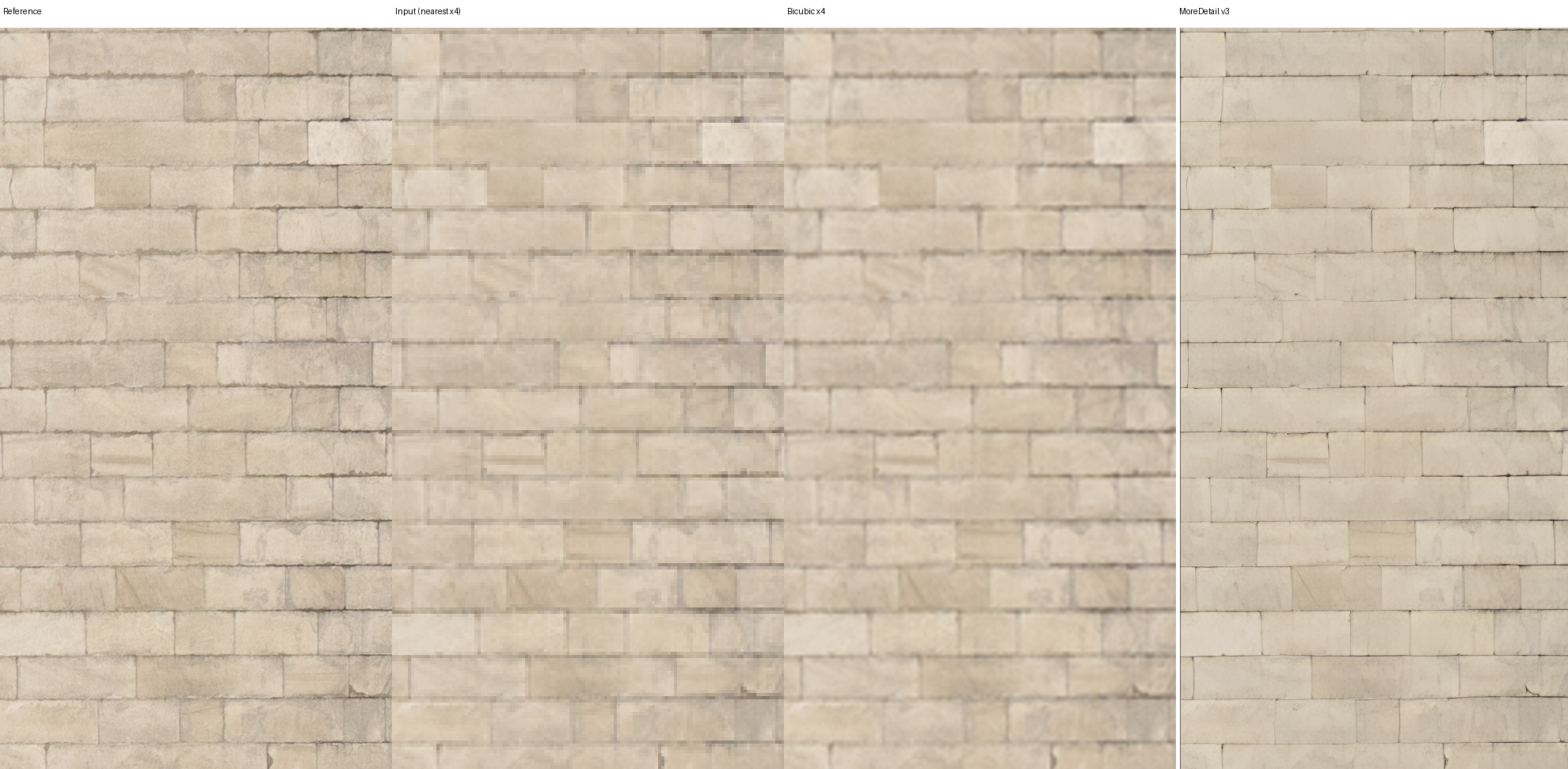
元写真の石面にあった細かな濃淡は、薄くなる箇所もあります。建物全体の形が正確かどうかは、この部分だけでは判断できません。
鹿の毛並みは、くっきりする一方で変化も
鹿の胴体は、毛の筋と外周がくっきりしました。小さな写真を大きくしたときの、ぼんやりした印象は抑えられています。
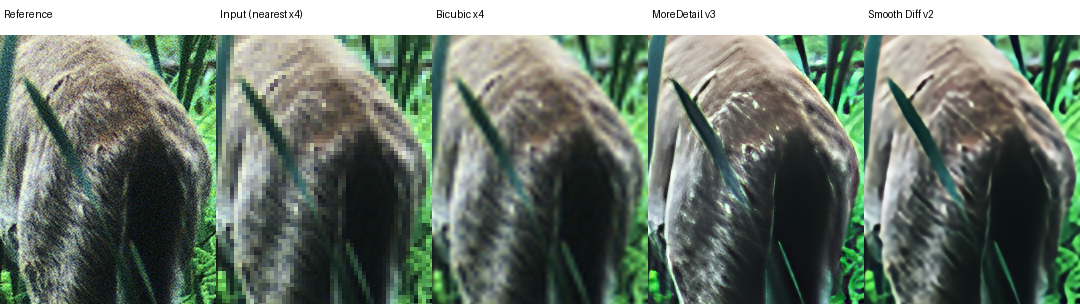
元写真と比べると明るい筋が強まり、なめらかな面になる部分もあります。毛の一本一本が元どおりに戻った、とは言えません。
商品の表面は、元写真との照合が大切
じゃがいもの外周は整いました。ただ、表面をよく見ると、元写真にある網目のような皮の模様が弱まっています。
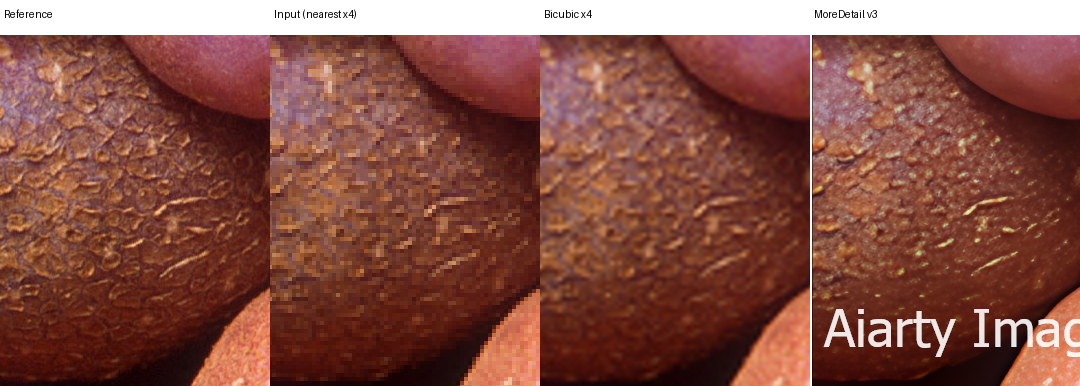
明るい点や線のように見える部分もありました。商品の手触りや表面の状態を正確に伝えたい写真なら、この仕上がりをそのまま採用するのは避けたいところです。
夕景のシルエットは見やすく
馬の頭では、通常拡大より外周が明確になりました。背景の空もなめらかになり、シルエットを見せたい写真では変化を感じられます。

元写真の細かな色や粒状感は失われています。透かしに隠れた部分は評価していません。
モデルを変えるとどうなる?
鹿と夕景を2種類で比較
5枚の基本設定は「More-Detail GAN v3」です。鹿と夕景だけは「Smooth Diff v2」でも4倍に拡大しました。
鹿では、Smooth Diffのほうが毛の筋が太くまとまって見えました。夕景では、More-Detailの輪郭が細かく、Smooth Diffはよりなめらかな印象です。
どちらも元写真とは質感が変わっています。モデル名だけで決めるより、使いたい写真の同じ場所を並べ、好みと用途に合うかを見るのがよさそうです。
4. 文字と線で分かったこと
くっきりしても元の形とは違う
自作の文字画像では、輪郭がくっきりする一方で、文字の形が変わる部分がありました。細い線の画像では、円と縦線の交わる部分が曲がり、青い線が太く淡い色になりました。
正確さが必要な用途での確認
文字や図面など、形を正しく残す必要がある画像は、加工後を元画像と照らし合わせる必要があります。今回の結果から、読み取れなかった文字を正確に復元できるとは言えません。
どんな用途で試すとよい?
空や輪郭を見やすくしたいとき
小さな写真を拡大して、空をなめらかに見せたい、輪郭をはっきりさせたい。そんな目的なら、今回の結果では試す候補になります。使う大きさで全体を見たあと、顔や細部を拡大して、不自然な変化がないか確認するといいですよ。
商品の質感を正確に伝えたいとき
皮の模様や毛並みなど、細かな質感そのものが大切な写真は慎重に選びましょう。くっきり見えても、元写真の特徴が変わることがあります。撮り直しや高解像度の元データが使えるなら、そちらとも比べてみてください。
「見やすくする道具」として選ぶ
今回の結論は、写真を見やすく整える候補にはなるけれど、失われた情報を正確に戻す万能な道具ではないというものです。文字・図面・証拠写真の正確さを、この検証から保証することはできません。
購入を検討する前に、自分の写真で仕上がりと無料版の保存形式を確かめるのがおすすめです。
写真の同じ場所を比べる方法もまとめています。
検証方法・無料版の保存・出典
今回試した条件
追加5枚をMore-Detail GAN v3、4倍、強度1.00で処理し、鹿と夕景はSmooth Diff v2でも処理しました。2パス処理、顔レタッチ、HDRは使っていません。GPUはNVIDIA GeForce RTX 3050、保存はPNG・8bitです。
元写真から比較用画像を作り、Lanczosで縦横を1/4に縮小しました。通常拡大はBicubicです。4倍の寸法をそろえるため、一部の比較原本では下端2ピクセルを除いています。今回の追加分は5素材・計7回の処理結果です。以前のワシ1枚と自作の文字・線などの検証は別の記録として扱っています。
無料版で確認できた範囲
今回の無料保存では、入力側と加工後を左右に分けた透かし付き画像が出力されました。この記事の比較は、AI加工後がある右側から同じ座標を切り出したものです。建物とじゃがいもは、事前に決めた比較範囲の右側部分を使っています。
透かしは除去していません。左側の指定範囲や透かしに隠れた部分は、今回の結論の対象外です。有料版の保存や使い勝手は試していません。
まだ判断できないこと
高解像度の写真を人工的に小さくしてから戻す試験なので、古い写真、手ぶれ、強い圧縮による劣化で同じ結果になるとは限りません。人物の顔の補正も評価していません。
処理完了までの観察時間には、モデルの読込や画面確認の待ち時間が含まれます。純粋な処理時間を切り分けていないため、速さの順位や改善率は付けていません。
写真の出典
追加写真は、取得時に各掲載元でパブリックドメインの表示を確認したものです。無人ラボAIが縮小・拡大・切り出しを行いました。
- deer — USDA ARS
- potatoes — USDA ARS
- sunset — USDA ARS
- desert — U.S. Fish and Wildlife Service; individual photographer not listed on checked page
- building — USDA photo by Christophe Paul
初回のワシ写真:U.S. National Arboretum / USDA ARS。